










遇到jalapskxixi2026kino无法安装怎么办的问题,先不要反复点击安装或直接修改系统安全设置。安装失败通常与文件格式、设备平台不兼容、安装包损坏、存储空间不足、旧版本冲突或权限限制有关。建议按照“确认平台和文件—检查安装包—排查设备条件—处理权限与冲突—重新安装”的顺序操作,这样更容易确定故障位置,也能避免把不适用的解决方法混在一起。
先确认安装对象和设备是否匹配
“jalapskxixi2026kino”这个名称本身不能证明安装包适用于当前设备,也不能仅凭文件名判断它是否为官方版。先查看文件的完整后缀和来源,再决定后续操作。
- 如果文件后缀是.apk或类似 Android 安装包,应在兼容的 Android 设备或对应环境中安装。
- 如果文件是.exe、.msi等 Windows 安装文件,则不能直接按手机应用的方式安装。
- 如果文件是压缩包、文档或没有后缀,通常不是可以直接点击安装的完整程序包。
- 如果在 iPhone 或 iPad 上尝试安装 Android 安装包,格式和系统机制不匹配,继续修改权限也无法解决。
文件后缀与设备不匹配时,恢复条件不是重新点击安装,而是取得适用于当前系统的正确版本。不要只根据文件名中的“2026”或“官方版”判断版本真实性,文件名可以被任意修改。
第一步:检查安装包是否完整、可读取
如果设备识别到安装包,但弹出“解析错误”“安装包无效”“文件损坏”或安装进度刚开始就失败,优先检查文件本身。下载中断、文件被截断、传输过程出错,都会导致这类现象。
- 查看文件大小是否异常,是否出现大小为零、明显过小或下载未完成的情况。
- 确认文件可以正常复制、移动或打开;如果文件管理器提示无法读取,通常需要重新取得完整文件。
- 不要直接使用被修改过文件名、扩展名不自然或来源不明的安装包。
- 如果安装包来自压缩文件,先完整解压,再使用解压后的原始文件,不要在压缩包预览界面中强行安装。
- 重新获取文件后,优先保存在设备本地空间,再开始安装,避免从不稳定的临时位置直接运行。
重新获取后仍提示相同的解析错误,说明问题可能不只是下载中断,还可能是系统版本不支持、安装包架构不匹配,或该文件并非适用于当前平台的安装包。
第二步:检查系统版本、处理器架构和剩余空间
安装包即使能够下载,也不代表一定支持当前设备。系统版本过低、处理器架构不兼容、设备空间不足,往往会分别对应“应用未安装”“不兼容”“空间不足”等提示。
- 打开设备的系统信息,确认系统版本是否满足安装包声明的最低要求。
- 检查剩余存储空间。安装时除了保存安装包,还可能需要临时解压空间,因此不能只看文件本身的大小。
- 如果设备同时存在不同架构或不同来源的版本,先确认当前安装包是否适合设备处理器,避免安装错误架构的文件。
- 清理下载目录、缓存和不再使用的大文件后重启设备,再尝试安装。
空间不足的恢复条件是释放足够的本地存储,并确保安装过程不再被系统中断;兼容性问题则不能靠清理空间解决,需要更换适配当前系统的版本或使用支持该程序的设备。
第三步:处理旧版本和签名冲突
如果设备曾经安装过同名程序,安装包可能因为签名不同、版本降级或残留数据而被拒绝。常见提示包括“应用未安装”“与现有应用冲突”“签名不一致”或“无法更新应用”。
- 在应用列表中搜索同名或相近名称的旧程序,确认是否已经存在。
- 如果旧程序仍然需要使用,先不要卸载,以免丢失本地数据。
- 若确定不需要旧版本,先备份重要内容,再卸载旧程序及其不必要的残留文件。
- 重启设备后,再安装同一来源、同一签名体系下的新版文件。
如果新文件与旧程序不是同一签名,通常不能直接覆盖安装。此时需要使用与原程序一致的更新包,或者在确认数据已备份后再卸载旧版本。仅仅把文件名改成“2026版”并不能解决签名冲突。
第四步:检查安装权限和系统安全拦截
在 Android 等系统中,应用可能因为安装来源未获授权而被阻止。若提示“禁止安装未知应用”“未允许此来源”或安装过程被系统安全功能拦截,应先确认文件来源可信,再处理权限。
- 从发起安装的具体应用进入系统设置,例如浏览器或文件管理器的“安装未知应用”权限页面。
- 只对确认可信的来源临时开放安装权限,安装完成后可关闭该权限。
- 如果系统安全组件明确提示文件存在风险,不要通过关闭全部安全防护来强行安装。
- 企业设备、家长控制设备或受管理员管理的设备,可能无法由普通用户修改相关权限。
权限问题的恢复条件是系统允许该来源发起安装,并且安装包通过设备的基本检查。如果允许权限后仍然失败,下一步应回到文件完整性、兼容性或旧版本冲突,而不是继续扩大权限范围。
按报错内容定位 jalapskxixi2026kino 安装故障
不同提示对应的排查方向并不相同。可以根据最接近的提示快速缩小范围:
- “解析错误”“无法解析安装包”:优先重新获取完整文件,再检查系统版本、文件格式和处理器架构。
- “应用未安装”:检查存储空间、旧版本、签名冲突和系统兼容性。
- “禁止安装未知应用”:确认安装来源权限,但不要对不明来源文件强行放行。
- “空间不足”:清理本地存储和缓存,保留比安装包更充足的可用空间后重试。
- 安装到一半退出或卡住:关闭重复的安装任务,重启设备,确认后台没有系统更新或存储占用任务。
- 安装完成后无法打开:这已经不完全是安装故障,应检查运行所需的系统版本、组件、权限以及程序本身是否适配当前设备。
仍然无法安装时的最后排查顺序
如果前面的检查都没有结果,可以执行一次相对完整但风险较低的复查:先删除失败下载的残留文件,重启设备,确认日期和系统状态正常,再使用经过核实的完整安装包进行一次全新安装。不要同时更换多个条件,否则无法判断究竟是哪一步起作用。
如果设备显示明确的错误代码,应记录代码、系统版本、设备型号、安装包后缀和失败发生的阶段。这些信息比单独描述“安装不了”更有助于判断问题属于文件、系统还是权限。涉及企业设备、工作资料或重要数据时,不建议直接恢复出厂设置,也不要在没有备份的情况下卸载旧程序。
什么时候可以确认问题已经恢复
只有在安装程序完整结束、应用出现在系统应用列表中,并且首次启动没有立即闪退或持续提示安装失败时,才可以认为jalapskxixi2026kino无法安装的问题已经解决。如果能够安装但无法启动,应转入兼容性或运行环境排查,不能把“图标出现”当作全部恢复。
最有效的处理顺序可以概括为:先确认设备与文件格式匹配,再验证安装包完整性;随后检查系统版本、空间和架构,处理旧版本冲突,最后才调整可信来源权限。按照这个顺序操作,通常能避免因盲目重装或关闭安全设置而引入新的问题。





新华保险:2025年半年度每股派发现金红利0.67元
2026-09-09 15:04:0641966

科士达YDC9110H UPS电源关键场景电力守护者
2026-09-07 21:21:06745155
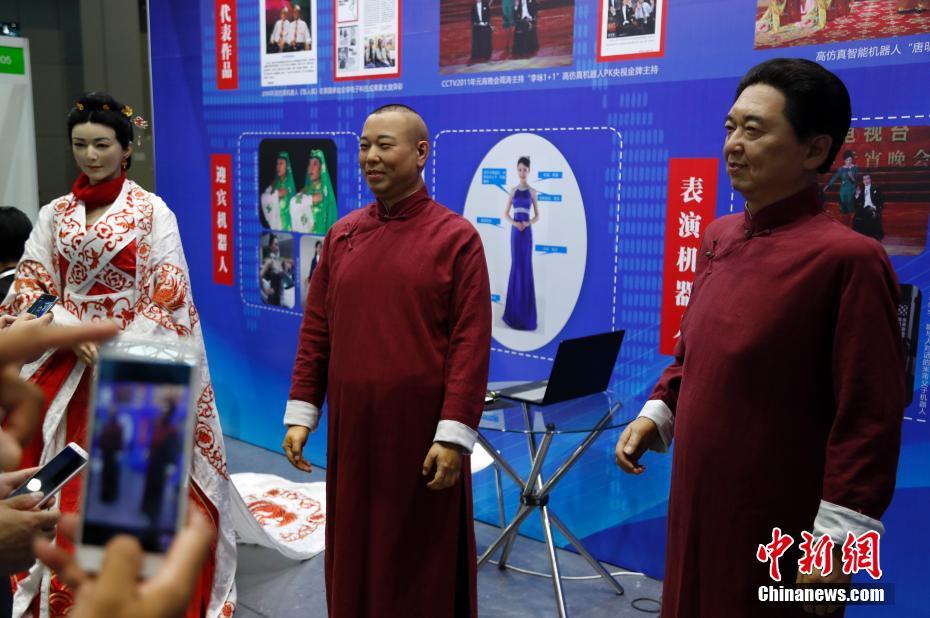
陈小春当张智霖演唱会嘉宾超紧张
2026-09-06 16:06:0665165098
十年奋进·智启未来!2025充换电行业高质量发展研讨会在合肥成功召开
2026-09-18 03:45:0628507289

十四五全国公共预算收入106万亿
2026-09-09 11:12:069229862

母亲乱投资欠下五百万 女儿卖房扛债
2026-09-11 01:13:0621810585








新媒体实验室
-
 从零搞懂 RAG 文档处理:逐行拆解 Loader 和 Splitter,一行代码背后发生了什么
-
 世界需要孟子义这种大人
-
 Kotlin Flow 深入解析:`stateIn()` 的真正核心,其实是 SharingStarted
-
 未来五年重点推进城市更新!
举报邮箱:[email protected]
Copyright ? 1996-2026 SINA Corporation
All Rights Reserved 新浪公司 版权所有