17c起草的基本用法,可以概括为“进入起草页面—新建草稿—填写内容—保存—预览—提交或继续编辑”。如果你的目标只是先完成一份文稿,做到保存草稿即可;如果还需要进入审核、发布或协作流程,则要在内容检查完成后执行提交。不同页面的按钮名称可能略有差异,但操作顺序通常相近。
开始使用17c起草前,需要先确认什么?
打开页面后,先确认自己进入的是起草工作台,而不是登录页、内容查看页或历史记录页。页面中通常会出现“新建”“开始起草”“创建草稿”或类似入口。若页面要求登录,应先完成账号验证;如果已经登录,则直接进入工作台即可。
- 确认账号:使用需要保存和提交文稿的账号进入,避免草稿被保存到错误账户。
- 确认权限:如果看不到新建、提交或审核按钮,可能当前账号只具备查看或编辑权限。
- 确认起草类型:有些工作台会先让你选择文稿、申请、公告、方案等类型,选择后页面字段会随之变化。
- 确认保存位置:如果存在个人草稿、团队草稿或项目空间,应先选定正确的归属位置。
如果页面上同时出现多个名称相近的入口,不要只根据“起草”三个字判断。优先选择能够进入编辑器、并且后续支持保存草稿的入口。仅能查看模板或历史内容的页面,通常不是正式起草入口。
进入17c起草工作台后,第一步怎么做?
进入工作台后,点击“新建草稿”或“开始起草”。系统一般会打开一个空白编辑页面,也可能先要求选择模板。选择模板时,应根据最终用途判断:需要固定格式时使用对应模板,需要自由组织内容时选择空白文稿。
- 点击新建:进入新的起草任务,不要直接修改历史文稿,除非你明确需要在原稿基础上形成新版本。
- 选择模板或类型:根据文稿用途选择相应分类。模板会影响标题栏、正文区域和后续提交字段。
- 填写基本信息:先填写标题、主题、所属项目、接收对象或截止时间等必填项。
- 进入正文编辑:按照页面提示输入正文,必要时使用分段、列表、附件或备注功能。
- 保存草稿:完成一部分内容后先保存,再继续补充,避免页面刷新或退出造成内容丢失。
如果系统提供“自动保存”,也建议在完成标题、正文或关键字段后手动点击一次保存。自动保存通常只能减少丢失概率,不能替代最终保存操作。保存成功后,应看到“已保存”、更新时间变化或草稿出现在历史列表中。
17c起草的正文和字段应该怎样填写?
起草时建议先搭建结构,再完善措辞。不要一开始就反复修改句子,否则容易遗漏必填信息。可以按照“目的—背景—具体内容—执行安排—结果要求”的顺序组织正文;如果是表单型文稿,则先完成带星号或明确标注为必填的字段。
标题怎么写
标题应直接说明文稿主题和用途,避免只写“通知”“方案”“申请”等过于笼统的词。较好的标题通常包含对象、事项和时间范围,例如“某项目阶段性执行方案”或“某事项调整申请”。如果页面已经自动生成标题编号,不要随意删除编号或改变系统要求的格式。
正文怎么写
正文可以先用简短句子写出要点,再统一润色。每一段只表达一个重点,涉及时间、人员、数量、地点和结果要求时尽量写清楚。需要他人执行的内容,应说明“做什么、由谁做、何时完成、完成后提交什么结果”,这样后续审核或协作时更容易理解。
附件和补充说明怎么处理
如果页面有附件区域,先保存正文,再按要求添加文件。附件名称最好能够反映内容和版本,例如“项目说明_v1”或“执行清单_更新版”。上传后检查文件是否显示完成;如果只是选择了文件但列表中没有出现,通常不代表上传成功。
内容写完后,应该先保存还是直接提交?
正确做法是先保存,再预览,确认无误后决定是否提交。保存与提交不是同一个动作:保存只代表文稿暂存在草稿区,提交通常会改变文稿状态,并可能进入审核、流转或下一位处理人的工作列表。
- 点击保存:确认草稿状态和更新时间已经更新。
- 点击预览:检查标题、段落、表格、附件和特殊字符是否正常显示。
- 核对关键字段:重点查看接收对象、截止时间、所属项目和文稿类型。
- 确认提交条件:如果仍有必填项未完成,先返回编辑页补齐。
- 执行提交:只有确定内容不再需要普通修改时,才点击“提交审核”“提交处理”或同类按钮。
如果你的任务只是写好一份草稿,不需要别人审核,就不要为了完成流程而点击提交。保存后的草稿可以继续修改;提交后的文稿则可能被锁定、转入审核,或需要撤回后才能编辑。是否提交,应根据后续工作安排决定。
提交后还能修改17c起草内容吗?
这取决于文稿状态和账号权限。处于“草稿”状态时,一般可以直接打开并编辑;处于“待审核”或“处理中”状态时,可能只能查看,或者需要先撤回;如果已经完成发布或归档,通常不能直接覆盖原内容,而要通过“新建版本”“再次起草”或其他版本功能修改。
- 仍是草稿:从草稿列表打开,修改后再次保存。
- 等待审核:先查看页面是否提供撤回或申请修改入口。
- 被退回:根据退回意见修订,注意不要只修改正文而忽略备注字段。
- 已经完成:优先使用新版本或复制起草功能,保留原文记录。
修改后最好检查版本时间和修改记录。如果多人共同处理同一份文稿,应先确认是否有人正在编辑,避免后保存的内容覆盖先前修改。
使用17c起草时遇到问题,按什么顺序排查?
如果点击入口后没有反应,先刷新页面并重新进入工作台;如果内容无法保存,检查标题、类型、必填字段和网络状态;如果提交按钮不可用,查看页面是否存在未完成的字段或权限限制。
- 找不到新建入口:回到工作台九游体育,查看是否切换到了正确的项目或账号。
- 保存失败:先复制正文到临时位置,再检查必填项、附件大小和网络连接。
- 提交按钮灰色:查看页面底部、侧栏或提示信息,通常会标出缺少的字段。
- 附件无法使用:确认文件格式、大小和上传状态,必要时删除后重新添加。
- 打开后内容为空:检查是否进入了新建页面,而不是历史草稿或错误版本。
- 页面显示异常:重新登录或更换稳定的浏览环境,并确认草稿已经保存后再离开。
完整操作路径可以简化为:登录并确认权限,进入起草工作台,点击新建,选择类型或模板,填写标题与正文,添加必要信息和附件,保存草稿,预览检查,最后根据是否需要流转决定提交。只要先保存、再检查、后提交,就能在保证内容可继续编辑的同时完成17c起草的主要操作。


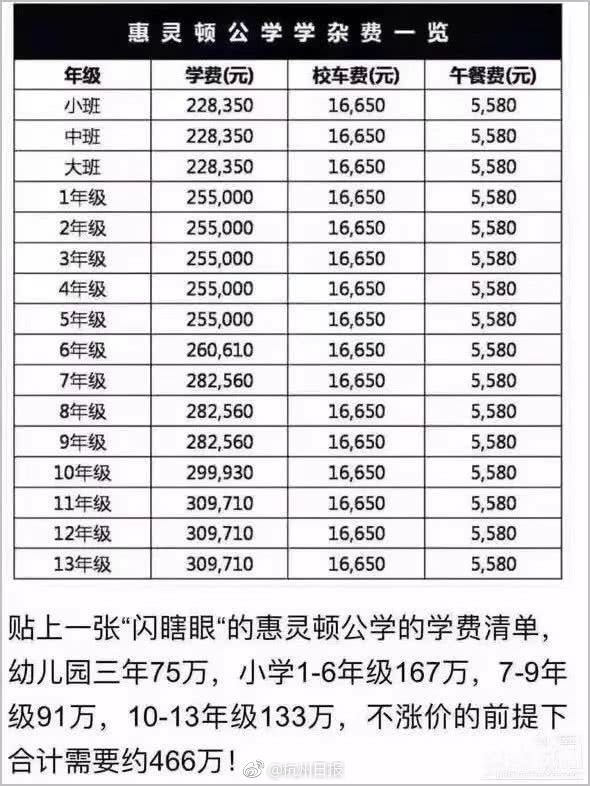


福贝宠物转战港股IPO 业绩增长动能不足
2026-09-19 02:26:1434992

让人震惊的十四岁孩子的房间,未来可期啊!
2026-09-18 10:24:14534319

固态电池概念股盘初走高 北京利尔、天赐材料涨停
2026-09-15 21:09:1446717

债市笔记 | 资金面偏紧引起小幅调整
2026-09-21 18:07:142934926

内幕交易A股岭南股份赚了4万元,被证监局罚款50万后,法院判缓刑一年
2026-09-12 01:04:1456344128