
bnb98使用方法的核心流程是:先获取与设备匹配的版本,完成安装和权限设置,再选择数据所在位置进行扫描,最后预览并将需要的文件保存到其他位置。如果你使用的是“bnb98八度数据恢复”,不同版本的按钮名称可能略有差异,但整体操作通常按照“选择恢复类型—选择存储位置—扫描—预览—恢复”的顺序完成。
开始使用前,先确认版本和恢复对象
下载或安装之前,先判断需要恢复的是电脑文件、手机文件、外置存储卡,还是移动硬盘。不同设备对应的版本和连接方式可能不同,选错版本时,软件可能无法识别设备,或者只能显示部分功能。
- 电脑文件:确认文件原来所在的磁盘、分区或具体文件夹。
- 手机数据:准备好数据线,并在手机连接电脑后允许文件访问或调试权限。
- 存储卡和U盘:最好使用读卡器或稳定的USB接口连接,避免扫描中途断开。
- 误删文件:尽量不要继续向原位置保存新文件,以免新数据覆盖原有内容。
如果只是想恢复照片、文档或视频,可以先记下文件的大致名称、格式和删除时间。后续扫描完成后,使用文件类型、修改日期或文件名筛选,能比逐个查看结果更快。
bnb98怎么下载和安装
下载时应优先选择与当前系统相匹配的安装包,并确认软件名称、版本号和文件类型一致。不要因为名称中出现“老版本”“最新版本”等字样就直接安装,先根据设备系统和功能需求判断是否适用。旧版本有时更适合兼容老设备,但也可能缺少新系统支持。
- 确认使用的是Windows、安卓或其他对应版本。
- 下载完成后查看安装包是否完整,避免使用下载中断或无法正常打开的文件。
- 运行安装程序,按照提示选择安装位置。
- 首次启动时,根据页面提示授予存储、设备访问或文件读取权限。
- 进入主界面后,先确认软件可以识别当前设备,再开始扫描。
安装路径最好不要选择正在尝试恢复数据的磁盘。如果目标文件原本位于电脑的系统盘,可以将软件安装到其他分区,或使用另一台电脑操作,减少对原数据所在位置的写入。
bnb98使用方法:按照五步完成恢复
第一步:选择恢复类型
打开 bnb98 后,先查看主界面提供的恢复模块。常见选项包括图片恢复、文档恢复、视频恢复、音频恢复、压缩文件恢复或全部文件恢复。能确定文件类型时,优先选择对应类型,扫描范围通常更集中;无法确定类型时,再选择全部文件或深度扫描。
如果文件只是刚刚删除,可以先从快速扫描开始。快速扫描完成后没有找到目标文件,再尝试深度扫描或完整扫描,不必一开始就使用耗时较长的模式。
第二步:选择数据原来的位置
在磁盘列表、设备列表或存储位置页面中,选择文件原来所在的分区、文件夹、手机存储或外置设备。不要只选择当前电脑的默认下载目录,恢复结果取决于扫描位置是否正确。
- 知道文件所在分区时,直接选择对应分区。
- 只知道文件夹位置时,优先选择该文件夹或其上一级目录。
- 手机或存储卡未显示时,先检查数据线、读卡器和系统权限。
- 设备显示容量异常时,先重新连接,不要频繁开始扫描。
第三步:开始扫描并等待完成
选择位置后点击“扫描”“开始恢复”或类似按钮。扫描过程中不要关闭软件、拔出设备或让电脑进入休眠。对于容量较大的硬盘、存储卡,扫描时间可能较长,进度条停留一段时间并不一定代表程序失效。
如果软件同时提供“快速扫描”和“深度扫描”,建议先使用快速扫描。快速扫描结束后,按文件名、类型和时间查看结果;没有找到目标文件时,再返回上一级选择深度扫描。深度扫描可能会显示更多碎片文件,但文件名和目录结构未必完整。
第四步:预览并筛选文件
扫描完成后,不要直接全选恢复。先使用筛选框、文件类型、日期和文件大小缩小结果范围,再通过预览功能检查文件是否能够正常打开。照片可以查看缩略图,文档可以检查页数或首段内容,视频和音频则可尝试播放开头部分。
如果原文件名已经丢失,可以按文件格式筛选,例如图片常见的格式、办公文档格式或视频格式。对于同名文件,优先查看修改时间、文件大小和预览内容,避免把无关缓存或缩略图一并恢复。
第五步:选择其他位置保存
勾选确认无误的文件后,点击“恢复”“导出”或相应按钮,并选择新的保存位置。恢复目标不能与原数据所在位置相同,尤其不要把文件直接保存回正在扫描的磁盘、手机存储卡或移动硬盘。
例如,原文件在D盘,可以先保存到E盘、另一块移动硬盘或电脑外部存储设备。保存完成后,打开目标文件夹逐个检查文件数量、文件大小和实际可用性,确认结果正常后再整理或移动文件。
手机和存储卡的操作要点
如果 bnb98 用于手机数据恢复,先用稳定的数据线连接设备,并按照提示开启文件访问权限。部分手机系统会限制应用读取已删除数据,软件页面可能只支持普通文件扫描,无法直接恢复所有内容。遇到这种情况,应先确认软件是否识别到手机型号和存储容量,再决定是否继续。
使用存储卡时,建议先停止向存储卡拍照、下载或复制文件,再将存储卡连接到电脑扫描。扫描完成后,把恢复结果保存到电脑硬盘,不要保存回同一张卡。若存储卡频繁断开、容量显示异常或要求格式化,应先停止操作,避免改变原始数据状态。
扫描不到文件时怎么处理
- 位置选错:返回设备列表,重新选择文件原来所在的分区、存储卡或文件夹。
- 筛选条件过窄:取消文件类型、日期或大小限制,再重新查看完整结果。
- 快速扫描无结果:使用深度扫描,并延长扫描完成后的结果加载时间。
- 设备未识别:更换数据线、USB接口或读卡器,重新启动软件后再连接。
- 只显示乱码或碎片:尝试按文件格式筛选,并通过预览判断是否为可用文件。
- 恢复后无法打开:检查文件大小是否完整;如果大小明显为零或远小于原文件,通常需要重新扫描其他位置。
如果原存储设备出现机械故障、持续掉线、异常发热或无法被系统识别,不要反复通电扫描。软件适合处理常规删除、格式化后仍能正常识别等情况,硬件故障则需要先解决设备读取问题。
完成恢复后的检查清单
文件导出后,建议按以下顺序确认结果:先检查保存目录是否正确,再核对文件数量和大小;随后随机打开几张图片、几个文档或一段视频,确认文件不是只有名称而无法使用;最后将重要文件复制到另一处保存,并按日期或类型重新整理。
简单来说,bnb98的标准使用方法不是扫描后全部导出,而是先选对版本和数据位置,再用合适的扫描模式查找,经过预览确认后保存到其他设备。按照这个流程操作,能够减少无效扫描,也更容易找到真正需要恢复的文件。








特锐德(300001):中标中国三峡新能源(集团)股份有限公司采购项目,中标金额为4157.01万元
2026-09-03 02:59:14537415

沐曦股份IPO取得新进展 超讯通信涨停
2026-09-11 06:05:143291462
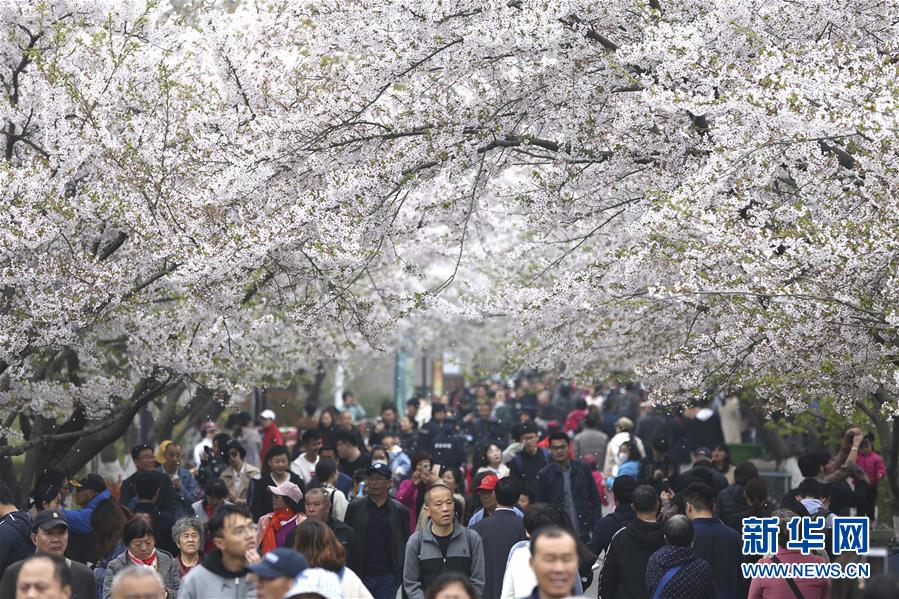
57年首次!济州港首条国际集装箱航线直通青岛
2026-09-01 14:29:1489291
俄石油巨头CEO:霍尔木兹海峡关闭最大赢家是美能源公司
2026-08-30 04:14:143045931
未来3年,是转型AI产品经理的最佳机会!
2026-09-11 18:36:142924820
上海计量院携手科大智能等电能表生产企业 共探OIML R46认证之路
2026-09-05 13:17:14385241