遇到“国产视频播放失败”时,先不要反复刷新或直接重装应用。最有效的排查方式,是先判断故障范围:只有某一部视频打不开,还是同一平台的大多数视频都无法播放;是提示加载失败、格式不支持,还是画面能打开但一直缓冲。通常应按“网络与服务状态—应用或网页版本—缓存与登录状态—视频来源与播放条件—设备环境”的顺序检查,确认前一步恢复后再继续使用,避免同时修改多个设置而无法判断原因。
先确认故障范围,决定从哪里开始
打开同一平台的其他视频进行测试。如果其他视频可以正常播放,故障更可能集中在当前视频的资源、格式、地区条件或单条链接;如果多个视频都失败,则优先检查网络、平台服务、客户端版本和设备环境。也可以在同一设备上切换网页端与应用端,或用另一台设备测试同一内容。
- 只有一部视频失败:记录提示内容和失败时间,先测试其他内容,不要急于清空全部应用数据。
- 多个视频同时失败:先检查网络连接、平台是否能正常打开,以及应用或浏览器是否需要更新。
- 只有一个设备失败:重点检查该设备的系统、浏览器、解码能力和应用权限。
- 所有设备都失败:更应关注平台服务状态、视频资源是否暂时不可用,以及账号或地区播放条件。
如果视频页面本身都无法打开,先处理连接或平台访问问题;如果页面可以打开但播放器报错,则继续查看版本、缓存、格式和账号状态。不同提示对应的排查方向并不完全相同。
第一步:检查网络和平台访问是否正常
先确认其他网页、图片或在线视频是否可以正常加载。网络连接看似正常,但DNS解析异常、局域网限制、网络切换不完整或连接不稳定,都可能造成播放器加载失败。可以暂时切换到另一种可靠的网络环境,再重新打开视频。如果切换网络后立即恢复,问题多半与原网络链路有关,应检查路由器连接、网络认证状态或所在网络对视频服务的访问限制。
如果平台九游体育、视频列表和其他内容都同时无法加载,不要连续点击播放按钮。先等待一段时间,并观察是否只有当前平台异常。若同一平台在不同设备和网络下都不能播放,故障可能出在平台服务或视频资源端,用户本地反复改设置通常不能解决。恢复条件是平台页面能够正常打开,且至少一条其他视频可以稳定播放。
第二步:检查应用、浏览器和系统版本
应用或浏览器版本过旧、更新不完整,可能导致播放器组件与当前视频服务不兼容。先查看应用商店或软件更新入口,确认当前使用的是官方发布的稳定版本;网页播放则检查浏览器是否为较新的正式版本。系统版本过旧时,也应确认设备是否支持当前应用要求。
如果故障只发生在应用端,可先用网页端测试;如果网页端正常而应用端失败,优先处理应用版本、应用权限和本地缓存。如果应用端正常、网页端失败,则应检查浏览器缓存、媒体播放权限以及浏览器扩展是否影响页面加载。完成更新后应完全退出应用或浏览器,再重新打开视频,避免旧的播放页面继续使用失效状态。
第三步:清理缓存,但不要一开始清除全部数据
播放器缓存损坏、临时文件过多或旧的登录状态异常,可能表现为一直加载、黑屏、进度条不动或反复提示播放失败。优先使用应用或浏览器提供的“清除缓存”功能,然后重新登录并测试。清理缓存通常不会主动删除账号内容,但“清除数据”“重置应用”可能会移除登录状态、下载记录和个性化设置,因此不应与清理缓存混为一谈。
清理后仍然失败时,可关闭占用网络或媒体资源的其他应用,再重新尝试。若只有当前账号无法播放,而未登录或其他账号可以正常播放,应检查账号是否需要重新验证、会员或授权状态是否有效,以及该视频是否对账号类型设有播放条件。不要把账号权限问题误判为设备故障。
第四步:根据提示判断视频本身的限制
当只有某一类视频失败时,应重点查看提示中的关键词。出现“格式不支持”时,可能是当前客户端或设备不支持该视频的编码、清晰度或音视频组合;出现“资源不存在”“视频下架”或类似提示时,重新安装播放器通常不会恢复已经失效的资源;出现地区、版权或权限相关提示时,应以平台显示的可播放范围和账号条件为准。
地区因素只有在平台明确提示地区限制、不同地区测试结果明显不同,或该视频本身标注了播放范围时才应作为主要方向。不能仅凭视频属于国产内容,就推断一定存在地区限制。若更换网络位置后出现异常,也不要持续尝试不明来源的工具或服务;先确认平台规则、账号状态和官方可用范围。
如果“格式不支持”只出现在某一种清晰度或某个视频文件上,可先降低清晰度,或改用平台提供的其他播放入口。若所有视频均提示格式问题,则应回到应用版本、浏览器兼容性和设备系统检查,而不是逐个怀疑视频资源。
第五步:排查设备播放环境
视频声音正常但画面黑屏、画面卡住或播放后应用退出,可能与设备解码、图形加速、系统资源或权限有关。先重启设备,关闭后台占用较高的应用,并确认设备有足够的可用存储空间。网页端可以尝试切换硬件加速设置,但每次只调整一项,修改后重新启动浏览器再测试。
外接显示器、投屏设备或录屏工具也可能改变播放表现。出现黑屏而声音正常时,可暂时断开外接设备和投屏连接,直接在本机播放。如果本机正常、外接设备失败,问题应转向显示连接、兼容性或版权保护条件,而不是继续清理视频应用数据。
什么时候可以判断已经恢复
恢复不能只看播放器短暂出现画面。完成处理后,至少应满足以下条件:同一视频能够连续播放一段时间;暂停后可以继续播放;进度拖动和清晰度切换不会立即报错;其他同类视频也能打开;退出应用后再次进入,故障不再重复。若网络切换后只能短暂恢复,或只有某一条视频仍然失败,则说明问题尚未完全定位。
- 网络问题的恢复条件:多个视频在当前网络下稳定加载,页面不再频繁超时。
- 版本或缓存问题的恢复条件:更新、清理缓存后,应用端或网页端能够重复播放同类内容。
- 账号或地区条件问题的恢复条件:平台明确显示账号具备播放权限,且限制提示消失。
- 视频资源问题的恢复条件:其他内容正常,而故障视频在资源恢复或平台重新提供后才能播放。
排查后仍失败时应保留哪些信息
如果按顺序处理仍无法播放,保留错误提示原文、视频名称或页面位置、发生时间、使用的设备与系统版本、应用或浏览器版本,以及在其他网络或设备上的测试结果。再通过平台官方反馈入口提交这些信息,通常比只描述“视频打不开”更容易定位。若只有单个视频失败,应明确说明其他视频是否正常;若全部视频失败,则应说明网络切换、版本更新和缓存处理是否已完成。
不要同时反复重装应用、修改网络、清除账号数据和更换播放器。按照故障范围逐项验证,才能区分本地设备问题、账号或地区条件、客户端兼容问题,以及平台或视频资源本身的异常。






十五五期间,开工蚌滁宁高铁及蚌埠南站扩建
2026-08-29 23:11:045633309

官宣!柠季将接手哈根达斯中国内地门店
2026-09-07 13:17:046583944

香港金融管理局将基准利率从4.75%下调至4.5%
2026-09-10 06:37:0424843385
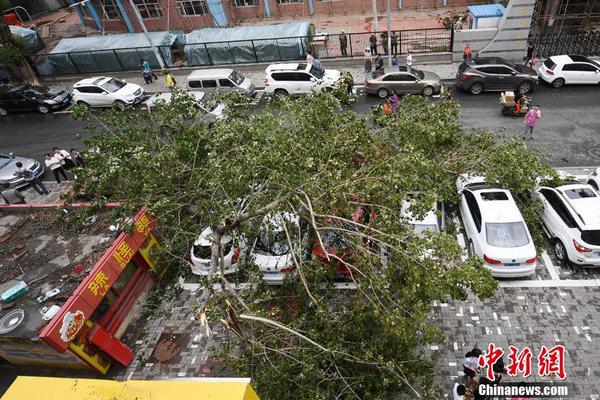
三天打卡过万!多项成果发布!当老博会遇见“记忆花园”~
2026-09-12 03:09:0420116

康哲药业营收、净利双升 管理层:将是长周期增长的开始
2026-09-13 19:28:0483160

信贷资金精准直达 为科技创新添活力增动力
2026-09-04 00:24:0475879454