
想让 PPT 呈现电影海报或宣传片般的大片效果,重点不是堆叠复杂动画,而是先建立统一的画面关系:用大尺寸主体素材形成视觉中心,用暗色或低饱和背景控制氛围,再通过清晰的标题层级、局部留白和节奏稳定的转场完成表达。下面以常用演示软件为例,从页面设置、素材处理到动画呈现,说明一套可以直接复用的制作方法。
一、先确定大片感的视觉方向
在开始排版前,先为整套 PPT 设定一个明确的主题气质。科技类内容适合深色背景、冷蓝或青绿色光效;品牌故事适合高对比黑白、金色或暖橙色;旅行、人物和产品展示则可以使用大面积照片配合简短文字。风格越集中,最终效果越接近完整的视觉作品。
建议先确定三个基础变量:
- 主色:选择一种主色和一种强调色,例如黑色搭配橙色、深蓝搭配青色,避免每页更换主色。
- 主体:确定人物、建筑、产品或数据图形中的一个核心对象,整页只保留一个主要视觉焦点。
- 情绪:明确页面要传达的是宏大、神秘、速度、未来感还是温暖感,图片和字体都围绕这一情绪选择。
如果没有明确方向,可以先做一张“风格页”,放入主色、参考图片、标题字体、正文颜色和装饰元素。后续页面按照这张风格页延展,能够避免模板、图片和文字各自表达,导致画面缺乏整体性。
二、用满版图片建立电影感画面
大片效果通常从一张高质量的满版图片开始。打开 PPT 后,将页面比例设置为 16:9,插入一张横向高清图片,使用“裁剪”或“设置图片格式”让图片覆盖整个页面。不要为了保留图片全部内容而缩小它,主体被适度裁切,反而更容易形成具有冲击力的构图。
选图时应优先关注光线、视线方向和主体位置。人物视线朝向右侧时,可以把人物安排在左侧,为标题预留右侧空间;建筑、道路或产品具有明显延伸线时,应顺着线条安排文字,让画面的视觉动线自然指向标题。
如果图片颜色太杂,可在图片上方叠加一个矩形。将矩形填充为黑色、深蓝色或主题色,并设置约 30%—55% 的透明度。图片仍然可见,文字却能从背景中脱离出来。对于标题区域较复杂的页面,也可以只在文字一侧设置渐变遮罩,让另一侧保持图片的明亮细节。
实用的图片处理组合
- 大场景图片加深色半透明遮罩,适合封面和章节页。
- 人物特写加局部模糊背景,适合人物介绍和品牌故事。
- 产品图片加纯色背景和投影,适合功能展示和发布页。
- 多张图片不平均拼接,选择一张主图,其余图片缩小为辅助信息。
图片不够宽时,不要简单拉伸。可以先裁剪掉无关边缘,或者使用同色背景填充空白区域。拉伸变形会直接削弱页面的专业感。
三、通过文字层级做出海报式标题
大片风 PPT 的文字通常少而有力。每页先提炼一句能够独立表达观点的主标题,再用一行副标题或说明补充背景。标题不宜写成完整段落,否则画面会从海报式构图变成普通报告页面。
推荐采用三级文字结构:
- 主标题:字号最大,用于表达页面结论,可以使用 32—60 磅,具体取决于文字数量和画面留白。
- 辅助说明:字号明显小于主标题,补充时间、地点、数据范围或章节信息。
- 细节信息:用于页码、来源、关键词等内容,保持低对比度,避免抢夺焦点。
标题可以采用左对齐、底部对齐或居中构图,但同一套 PPT 最好只保留一到两种对齐方式。将标题放在图片的深色区域,或者在标题后增加一条短色块,能够提升可读性。字体不宜超过两种:一种用于标题,一种用于正文和注释。标题使用较粗字重,正文使用常规字重,靠大小、粗细和间距形成层次,而不是依靠大量装饰。
四、用简单图形增强画面的设计感
大片风格并不代表页面必须复杂。细线、半透明色块、编号、圆点和小面积渐变,足以建立视觉秩序。插入矩形、圆形或线条后,将填充设置为无填充或低透明度颜色,控制装饰元素的数量和位置。
例如,在标题左侧放置一条 4—8 像素的强调色竖线,在右上角加入章节编号,在图片边缘添加一条细线作为框架。这样的元素既能提升版式完整度,也能帮助观众快速判断页面所属章节。装饰不能平均铺满每个角落,最好只服务于标题定位、内容分组或视线引导。
想制作更明显的光影效果,可以复制一个半透明圆形或渐变形状,放在主体背后并添加柔化边缘。光效范围应控制在主体周围,不能遮挡标题和关键信息。对于科技主题,还可以使用细线连接几个关键词,但线条数量过多会让画面显得像复杂流程图。
五、用动画和转场还原镜头节奏
动画是大片感的辅助部分,不能替代静态构图。页面完成后,再为标题、主体图片和辅助信息安排进入顺序。通常先出现背景,再出现主标题,最后出现说明文字或数据。这样的层级相当于镜头先交代环境,再突出主体。
- 封面:使用“淡化”或较短的平滑进入,让标题稳定出现。
- 章节页:让章节编号、标题和图片保持统一方向进入,形成连续镜头感。
- 数据页:先显示结论,再显示图表细节,避免观众一开始面对大量数字。
- 产品页:先展示完整产品,再依次出现功能标注,模拟镜头聚焦。
转场可以统一使用“平滑”“淡化”或轻微的推进效果,时长保持一致。不要在相邻页面之间频繁切换旋转、弹跳和飞入动画,这些效果虽然醒目,却会破坏大片风格需要的克制感。如果页面内容较多,宁可减少动画,也要保证阅读顺序清楚。
六、范例:制作一页“城市夜景”主题 PPT
以“城市夜景与未来交通”为例,可以把页面制作成一张电影海报式章节页。
- 新建 16:9 页面,插入一张包含道路、建筑和灯光的横向夜景图,并裁剪为满版。
- 在图片上叠加深蓝色矩形,透明度设置为约 35%,让画面整体偏冷。
- 将标题“城市,正在重新连接”放在左下方,使用粗体白色字体。
- 在标题下方加入较小的说明文字“未来交通趋势观察”,颜色改为浅灰。
- 在右上角放置“01”编号,并用一条青绿色细线与标题区域形成呼应。
- 为标题增加淡化动画,说明文字延迟出现,转场统一使用平滑淡化。
这一页的重点不是添加更多元素,而是利用夜景图片、冷色遮罩、白色标题和青绿色强调色构成统一关系。后续内容页可以沿用相同的颜色和编号方式,只更换图片、标题和数据模块,整套 PPT 就会保持连续的视觉叙事。
七、完成后检查并导出
制作完成后,先以放映模式检查,而不是只在编辑界面查看。重点确认标题在不同背景上是否清楚、图片主体有没有被文字遮挡、动画顺序是否符合讲解逻辑,以及每页的标题位置和色彩是否统一。
如果需要继续编辑,保存为 PPTX 格式;如果用于分享、打印或提交,建议同时导出 PDF。包含复杂动画的视频演示,则可以根据实际需要导出为 MP4。导出前压缩过大的图片,能够减少文件体积,但要保留封面和全屏图片所需的清晰度。
归纳起来,PPT 制作大片效果的核心路径是:先确定统一的视觉主题,再用满版图片建立场景,通过文字层级突出结论,最后用克制的动画补足节奏。只要每个页面都围绕一个主体展开,并保持色彩、字体、构图和转场的一致性,普通素材也能制作出具有电影感和高级感的 PPT。
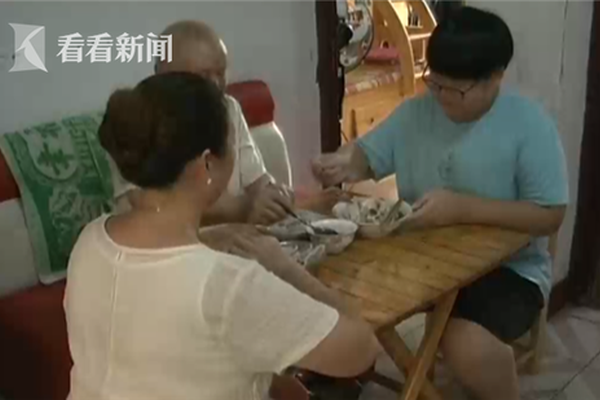
海底捞旗下烤肉,集体关店了
2026-09-05 20:50:107043855
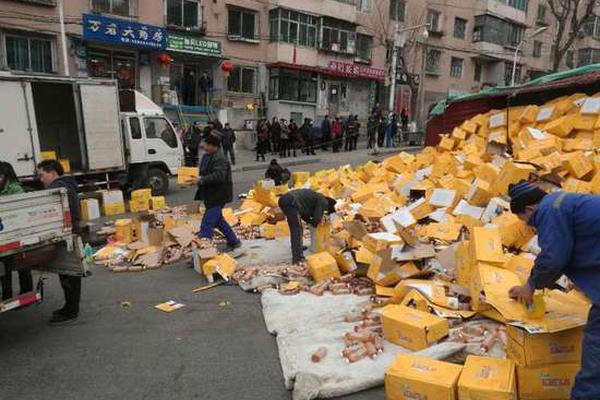
三星专利探索基于用户聚焦的动态虚拟界面以实现新的AR沉浸维度
2026-09-17 12:04:103798159
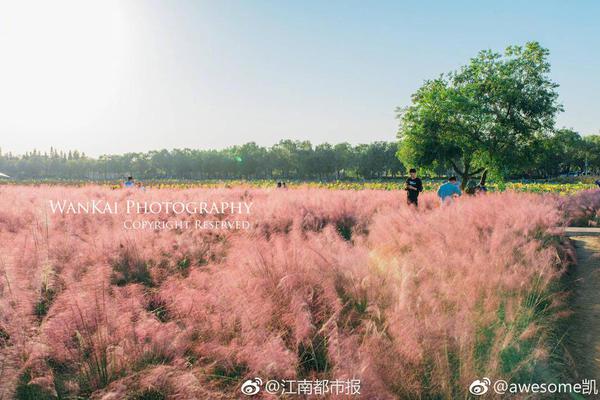
雨后咸阳出现天然“鸳鸯锅”
2026-09-11 10:41:1044396713

吉隆口岸陆上通道即将打通
2026-09-11 08:26:1093847460
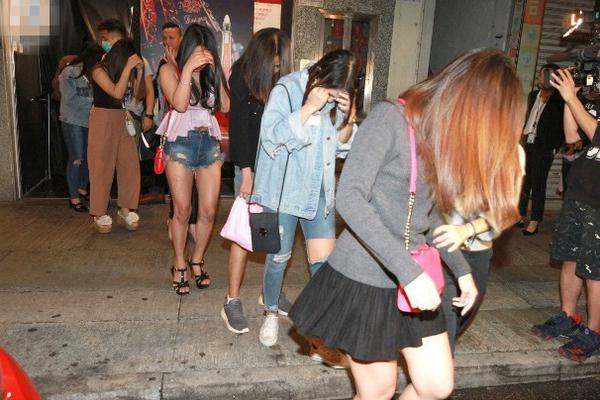
从“梦想家”到“泰山”,透视岚图汽车的增长内核
2026-09-09 06:14:10682843
中科曙光:发布单机柜级640卡超节点scaleX640
2026-09-08 03:41:1059852