 观察员
观察员
-
17C CAD软件使用方法:从新建图纸到导出文件的完整操作步骤
17C CAD软件使用方法,核心是完成“进入绘图界面—建立或打开图纸—绘制与修改—标注检查—保存导出”这一条路径。第一次使用时,不要急着直接画线,先确认当前是新建图纸还是编辑已有文件,再根据图纸精度选择坐标、图层和标注方式。由于不同版本的按钮名称可能略有差异,操作时可按功能含义寻找“新建、打开、图层、绘图、修改、标注、保存、导出”等入口。
开始前:先确认使用环境和图纸目标
如果17C CAD以网页或在线工具形式运行,先打开软件主页并进入制图工作区;如果使用的是本地安装版本,则从桌面或程序菜单启动。进入后,通常可以看到顶部工具栏、左侧绘图或图层面板、中间画布以及右侧属性区域。
开始操作前,先明确三个问题:要画的是平面图、零件草图还是尺寸较严谨的工程图;最终需要保存为可继续编辑的CAD文件,还是只需要提交图片或PDF;已有图纸是否包含图层、标注和比例要求。这些条件会直接影响后面的设置。
- 只有一个简单草图:可以先快速绘制轮廓,再补充尺寸、文字和必要的辅助线。
- 需要精确出图:应先设置单位、图层、捕捉和坐标输入方式,避免后续整体返工。
- 已有CAD文件:先打开并检查文件单位、图层和比例,不建议直接在原文件上大范围修改。
场景一:从空白图纸开始绘制
1. 新建文件并设置单位
在开始页选择“新建图纸”或类似入口。若软件提供模板,可根据用途选择空白模板、机械制图模板或建筑平面模板;没有明确要求时,选择空白图纸更容易控制。
进入画布后,先找到“图纸设置、单位设置或文档设置”。机械零件通常以毫米为基础,建筑图纸可能使用毫米、厘米或米,具体应以题目、项目标准或交付要求为准。单位一旦确定,后续线段长度、尺寸标注和输出比例都要保持一致。
2. 建立图层,分开管理不同内容
打开图层面板,至少可以建立以下几类图层:
- 轮廓层:放置外轮廓、边界和主要结构线。
- 辅助层:放置中心线、构造线和定位线,完成后可隐藏或锁定。
- 标注层:放置尺寸、引线、文字和符号。
- 填充层:用于剖面填充或区域表达。
绘制前将当前图层切换到轮廓层。这样做的好处是,后面选择、隐藏、修改或打印某一类内容时,不必逐条寻找对象。图层名称可以按“轮廓、中心线、尺寸”等易懂方式命名,颜色和线型则按照图纸要求设置。
3. 用直线、圆和多段线建立基本形状
从绘图工具中选择“直线”或“多段线”,在画布上指定起点和终点。绘制规则形状时,不要只依靠鼠标目测,而应配合水平、垂直、正交或对象捕捉功能。需要连续连接的边界适合使用多段线;需要单独修改的线段可以使用普通直线。
绘制圆、圆弧或矩形时,先判断软件要求的输入方式。有些工具需要圆心和半径,有些工具支持两点、三点或直径输入。输入过程中观察命令提示区域,按提示依次点击或填写数值。
如果需要精确定位,可使用坐标输入。例如先指定起点,再输入相对坐标或长度角度。不同版本的输入格式可能不同,常见方式包括直接输入长度、用鼠标确定方向后输入距离,或在坐标框中填写X、Y数值。若输入后图形方向不正确,先检查正交模式、角度方向和坐标基准,而不是反复拖动图形。
4. 用修改工具整理图形
基本轮廓完成后,使用“移动、复制、旋转、镜像、修剪、延伸、偏移、圆角或倒角”等工具调整结构。比较稳妥的顺序是先处理位置关系,再处理线段连接,最后处理细节。
- 选择需要处理的对象,确认高亮范围没有包含无关线段。
- 执行移动、复制或旋转,并指定基点和目标点。
- 使用修剪或延伸,让相交线准确连接。
- 使用偏移生成平行边界,使用圆角或倒角处理连接处。
- 放大检查端点是否重合、线段是否重复,以及是否出现多余碎线。
如果选择对象时总是选错,可以暂时关闭不相关图层,或锁定已经完成的图层。若修剪后边界出现缺口,通常与线段没有真正相交、选择顺序不正确或捕捉没有开启有关。
场景二:打开已有CAD文件再修改
1. 先检查文件和显示状态
如果手中已有图纸,选择“打开”或“导入”,再选取软件支持的文件格式。打开后不要立即拖动对象,先确认图纸是否完整显示,并检查图层列表、比例、单位和文字字体是否正常。
如果图形看不见,可以尝试“缩放至全部、适合窗口或显示全部对象”。若仍然空白,应检查图层是否被关闭、对象是否位于当前视图范围之外,以及文件是否导入失败。对于导入的图纸,最好先另存为新文件,再进行修改,避免覆盖原始版本。
2. 按修改范围选择操作方式
只修改少量尺寸或局部线条时:先放大目标区域,使用对象捕捉选择端点、交点或圆心,再直接修改几何对象或标注数值。修改后要观察相邻线段是否仍然连接,避免只改了标注而没有改动实际几何尺寸。
需要改变整体结构时:先复制一份工作文件,再按图层或区域选择对象。对于重复零件、对称结构或阵列元素,优先使用复制、镜像或阵列功能,不要逐个重新绘制。调整整体比例时,要确认软件提供的是几何缩放还是仅改变打印比例,两者结果不同。
文件包含复杂图层时:先关闭尺寸、填充和辅助线图层,只保留需要修改的轮廓层;完成后再逐层打开检查。这样可以减少误选,也便于判断修改是否影响了原有标注。
精确制图时:坐标、捕捉和标注要一起设置
对于有明确尺寸要求的图纸,建议同时开启对象捕捉和正交模式。对象捕捉用于准确找到端点、中点、圆心、交点等位置;正交模式用于保持水平或垂直方向。绘制斜线、角度线时,再临时关闭正交,避免方向被强制限制。
标注前先确认标注图层和文字高度。选择“线性标注”可标注水平或垂直距离,选择“对齐标注”可标注斜边长度,半径和直径则应使用对应的圆弧标注工具。标注完成后,拖动文字位置,避免尺寸文字、箭头与轮廓线重叠。
如果图纸需要表达孔、槽、中心线或剖面,应使用统一的线型和符号。辅助线不要与实体轮廓混在同一图层中;尺寸数值应来自实际几何关系,不要为了让图面看起来整齐而随意改写。
简单制图时:先完成轮廓,再补充表达信息
如果只是完成一张平面示意图,可以采用更轻量的流程:先用直线、矩形、圆和多段线搭出主体,再用移动、修剪和偏移整理边界,最后补文字、箭头和少量尺寸。此时不必一开始建立过多图层,但至少要把轮廓和标注分开,便于后续修改。
图形完成后,使用缩放功能分别检查整体布局和局部连接。整体视图主要看位置、比例和版面;局部视图主要看端点、交点、圆弧连接和文字是否重叠。即使是简单草图,也建议保留可编辑文件,不要只导出图片。
保存、导出与结果检查
绘制过程中应分阶段保存。第一次保存时设置清晰的文件名,例如加入项目名称、版本号或日期;重要修改前可以另存为新版本。若软件支持自动保存,也不要完全依赖自动保存功能,离开页面或关闭程序前应手动保存一次。
需要继续编辑时,优先保存为软件支持的原生CAD格式。需要与他人交换时,可根据对方要求导出通用CAD格式;需要查看、打印或提交时,再导出PDF或图片。导出前检查图纸范围、纸张方向、比例、线宽、图层显示和文字字体,否则屏幕上正常的内容可能在输出文件中被裁切或显示不完整。
- 导出后缺少线条:检查对应图层是否关闭、对象是否超出打印区域。
- 尺寸大小不一致:检查单位、视图比例和打印比例是否混用。
- 文字变成方框:更换可用字体或在导出前确认字体兼容性。
- 图形位置偏移:检查是否选择了错误的基点、坐标原点或视图范围。
一套可直接执行的操作顺序
- 进入17C CAD工作区,确认新建还是打开已有图纸。
- 设置单位、图纸范围和必要的捕捉模式。
- 建立轮廓、辅助线、标注等图层。
- 使用直线、圆、圆弧、矩形或多段线完成主体。
- 用移动、修剪、延伸、偏移和镜像整理结构。
- 补充中心线、尺寸、文字、引线和填充。
- 分别检查整体布局、局部连接和标注清晰度。
- 保存可编辑源文件,再按用途导出CAD、PDF或图片。
掌握17C CAD软件使用方法时,最关键的不是记住所有工具名称,而是先判断图纸类型和修改范围,再选择合适的绘制、修改与导出路径。简单草图可以快速完成轮廓,精确工程图则应把单位、图层、捕捉、坐标和比例放在前面设置。按照“先建文件、再画主体、后整理和标注、最后检查导出”的顺序操作,通常能更稳定地得到可编辑、易检查、便于交付的CAD图纸。
- 责任编辑: 宋晓军?
-

央媒调查云南腾冲面目全非的“别墅”小镇:私挖山体,住宅扩建成几千平米
2026-09-06 05:02:34 Beta -
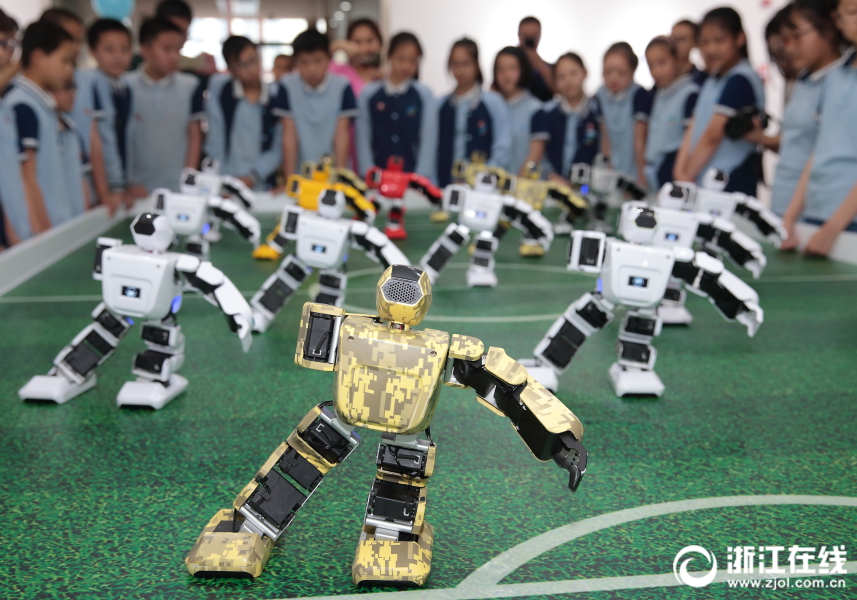
每日投行/机构观点梳理(2025-09-02)
2026-09-06 02:26:34 -

A股1个小时内风格数次变换 盘中传来两大消息
2026-09-17 20:59:34 高效节能 -
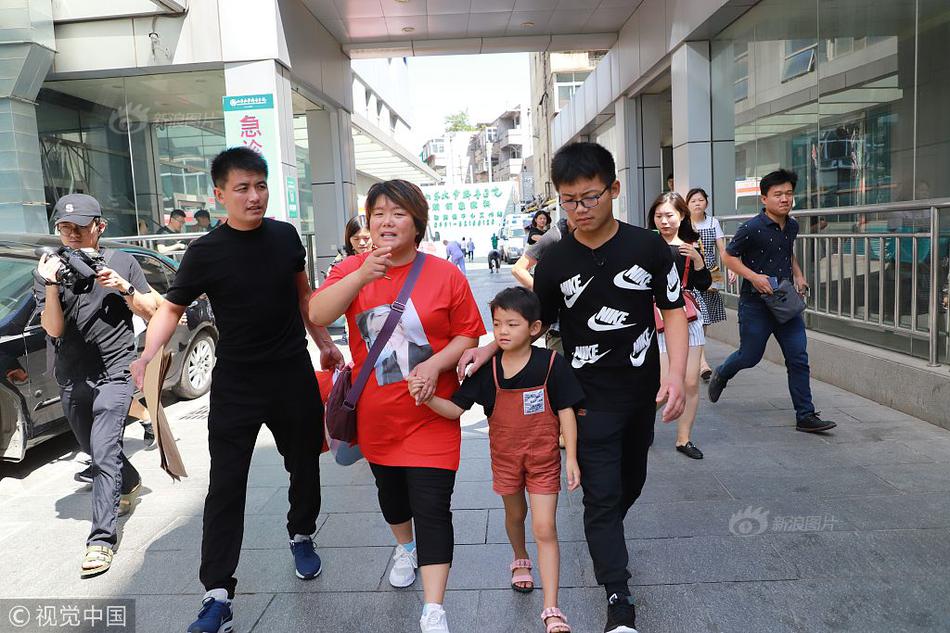
晶升股份:公司募投项目“半导体晶体生长设备总装测试厂区建设项目”预计于下半年开工建设
2026-09-17 00:50:34 算法保密 -

浙农股份:累计回购公司股份11888937股
2026-09-04 22:15:34 因子挖掘 -
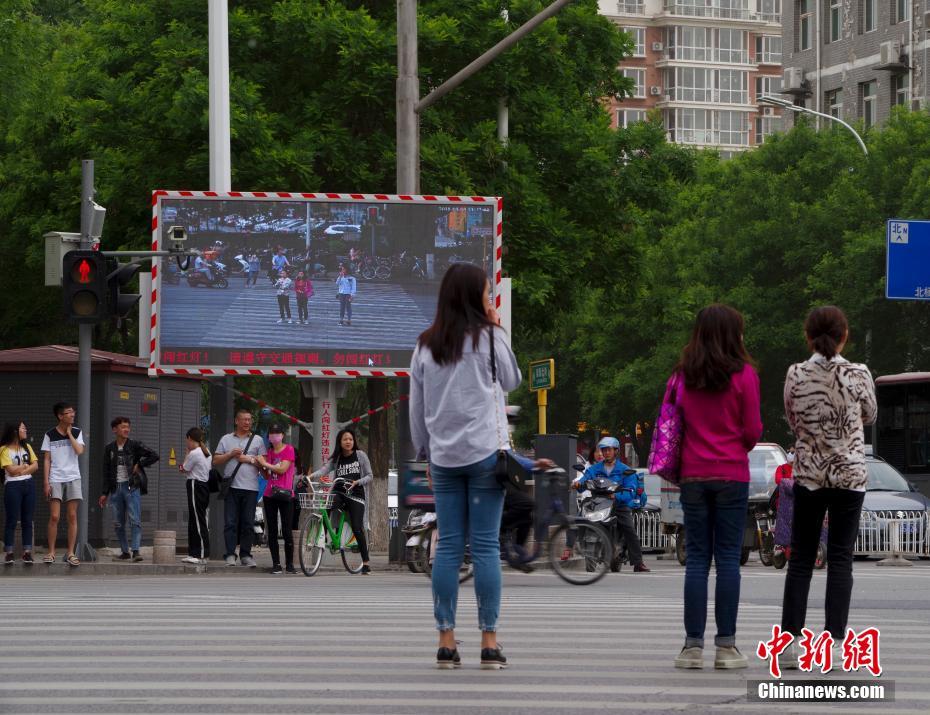
结婚以后要上交工资吗?
2026-09-20 15:04:34 文生视频 -
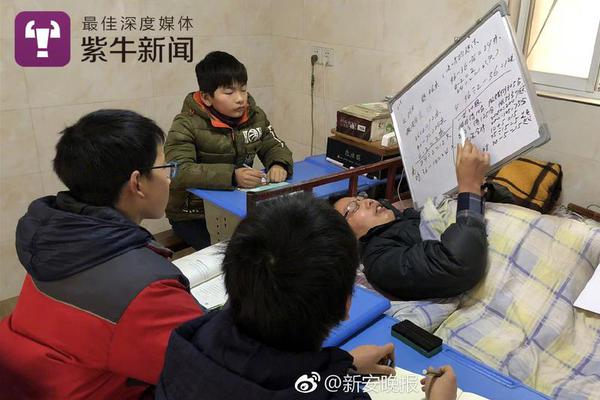
火焰冲天,爆炸声不断!台中一辆汽车停放场突发大火影响逾360辆车和摩托车
2026-09-09 10:50:34 助餐服务 -

硬科技主线逐渐清晰!科创板ETF(588090)标的指数创两年新高,20CM高弹性品种聚焦科创龙头配置机遇
2026-09-17 21:31:34 CoT -

人工智能安全引发关注 需升级网络安全
2026-09-18 01:07:34 战略地图 -

文件夹加密:FolderLock v1.0
2026-09-16 16:36:34 -
运钞车被指频繁实线变道、强行加塞,各方回应
2026-09-09 07:49:34 -
华为乾崑智驾高阶包涨价至1.5万元,较此或上涨3000元
2026-09-09 10:15:34 行贿受贿
相关推荐 -
 记者夜宿吉隆口岸直击救援 评论 20
 辞去董事职务后,文剑平的碧水源股份也卖了 评论 65
 1美光高管吐槽苹果:成倍向用户加价评论 20?赞 7657801
 3视频丨个头小、反应快、装备灵 056A型护卫舰:航母“贴身护卫”评论 96?赞 95301955
 4净息差降幅收窄、非息回暖 上市银行业绩拐点渐近评论 68?赞 33903380
 5民生健康:子公司取得1项专利证书评论 63?赞 18777824
 6长江证券:2026年7月3日召开2026年第一次临时股东会评论 00?赞 8326284?最新闻 Hot
九游体育









 沪公网安备 31010502000027号
 中国互联网举报中心
 上海市互联网违法与不良信息举报中心

请自觉遵守互联网相关的政策法规,共同营造“阳光、理性、平和、友善”的跟评互动环境。